

نصب SQL Server 2022 Failover Clustered Instance (FCI)
مراحل زیر یک SQL Server 2022 FCI پیشفرض را نصب میکنند. یک سرور از WSFC را برای شروع فرآیند نصب انتخاب کنید.
گام ۱
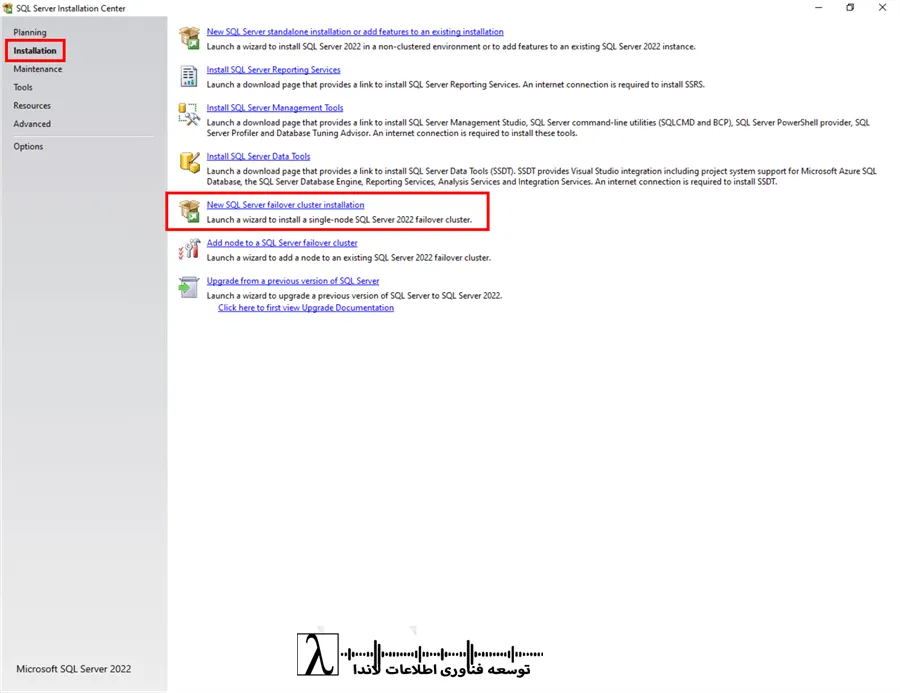
فایل setup.exe را از رسانه نصب SQL Server 2022 اجرا کنید تا SQL Server Installation Center باز شود. سپس روی لینک Installation در سمت چپ کلیک کنید.
گام ۲
روی لینک New SQL Server failover cluster installation کلیک کنید. این کار Setup Wizard نصب SQL Server 2022 را اجرا میکند.
گام ۳
در پنجره Edition، گزینهای را انتخاب کنید که با نیاز شما مطابقت دارد. اگر کلید محصول دارید، گزینه Enter the product key را انتخاب و کلید مربوطه را وارد کنید. سپس روی Next کلیک کنید.
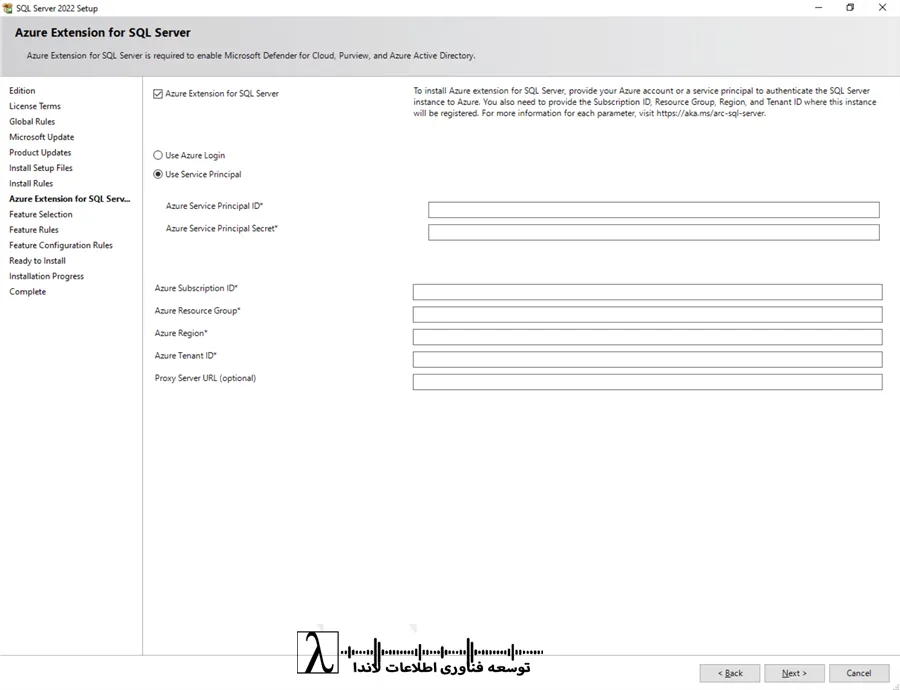
توجه: این پنجره کاملاً متفاوت از نسخههای قبلی است. اینجا گزینه جدید Use pay-as-you-go billing through Microsoft Azure نمایش داده میشود. SQL Server 2022 مدل PAYG (پرداخت بهازای مصرف) را معرفی کرده که امکان پرداخت ساعتی برای نمونههای SQL Server در محیطهای on-premises یا هاست شده را مشابه اجرای SQL Server روی VM در Azure فراهم میکند. برای این کار، نیاز به اشتراک Microsoft Azure و نصب Azure extension برای SQL Server دارید.
گام ۴
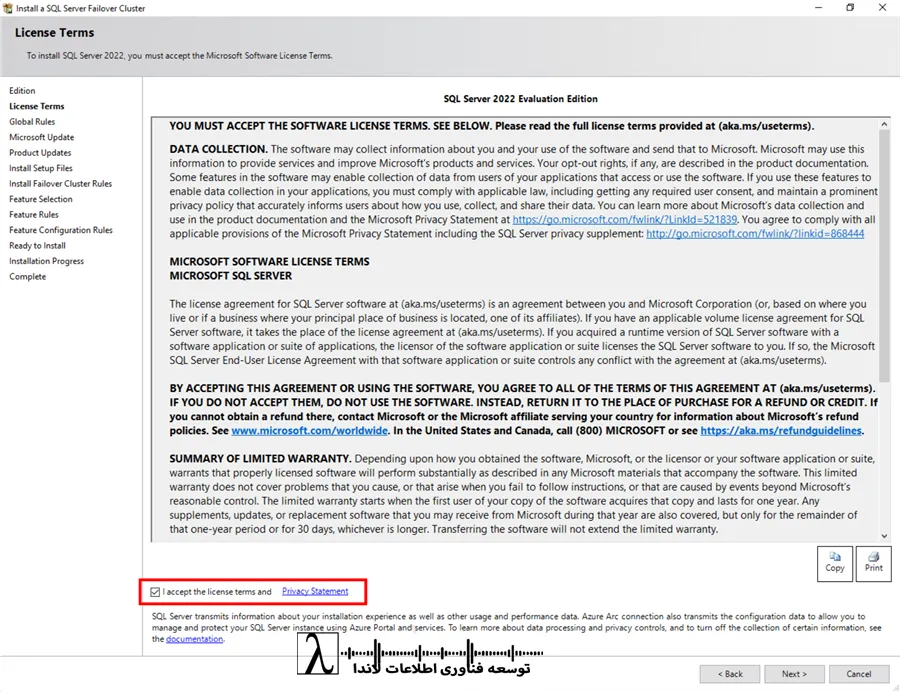
در پنجره License Terms، تیک I accept the license terms را بزنید و روی Next کلیک کنید.
گام ۵
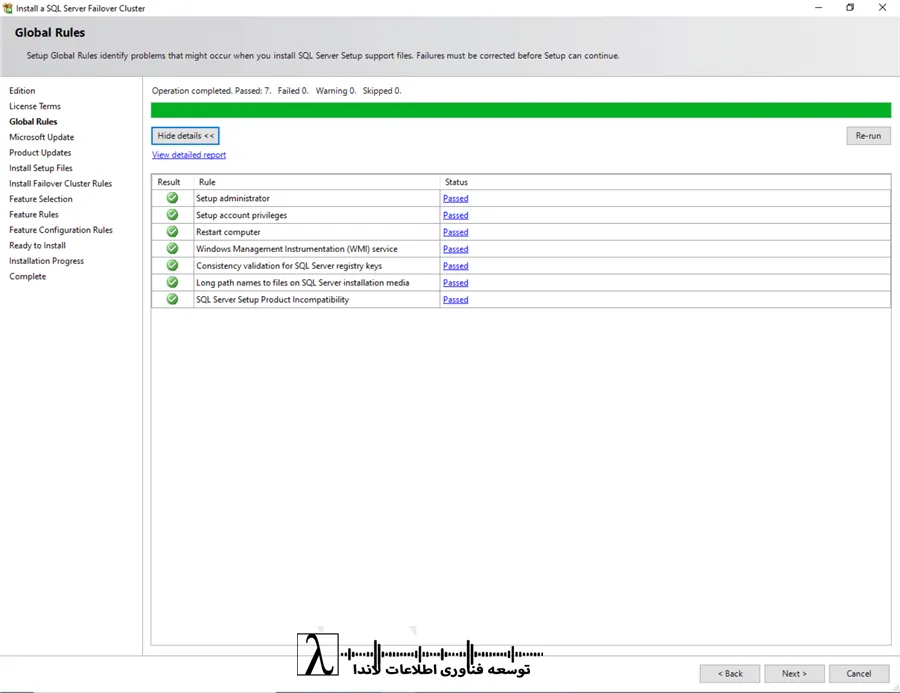
در پنجره Global Rules، مطمئن شوید که تمام بررسیها موفقیتآمیز هستند و روی Next کلیک کنید.
گام ۶
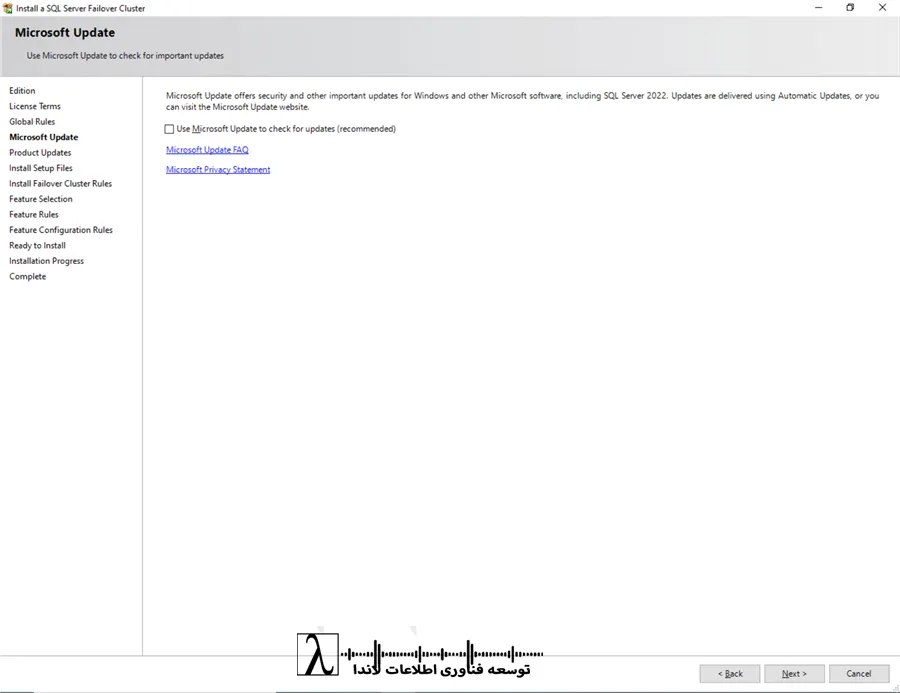
در پنجره Microsoft Update، میتوانید بهروزرسانیهای SQL Server را در فرآیند نصب بگنجانید. اگر تیک Use Microsoft Update to check for updates (recommended) را بزنید، نصبکننده به صورت آنلاین به دنبال بهروزرسانیها میگردد. اگر سرور شما به اینترنت دسترسی ندارد، میتوانید بهروزرسانیها را دستی دانلود و در یک پوشه مشترک شبکه قرار دهید. نصب FCI همراه با بهروزرسانیها در بخش بعدی توضیح داده شده است.
گام ۷
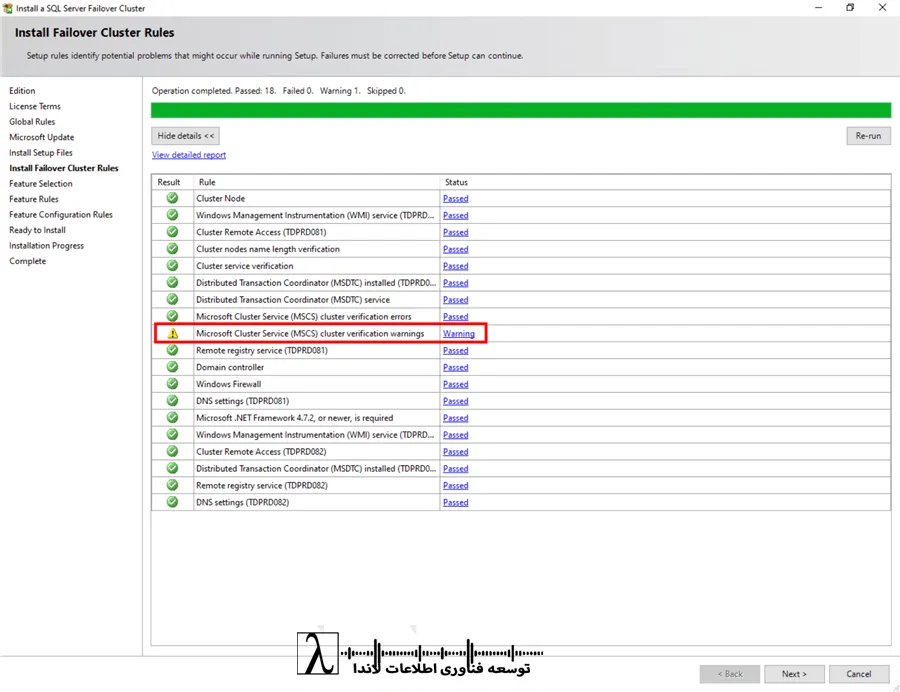
در پنجره Install Failover Cluster Rules، مطمئن شوید که همه بررسیها موفقیتآمیز هستند. هشدارهای مربوط به Microsoft Cluster Service (MSCS) را بهعنوان اثر جانبی بررسیهای Storage Spaces Direct (S2D) در نظر بگیرید.
گام ۸
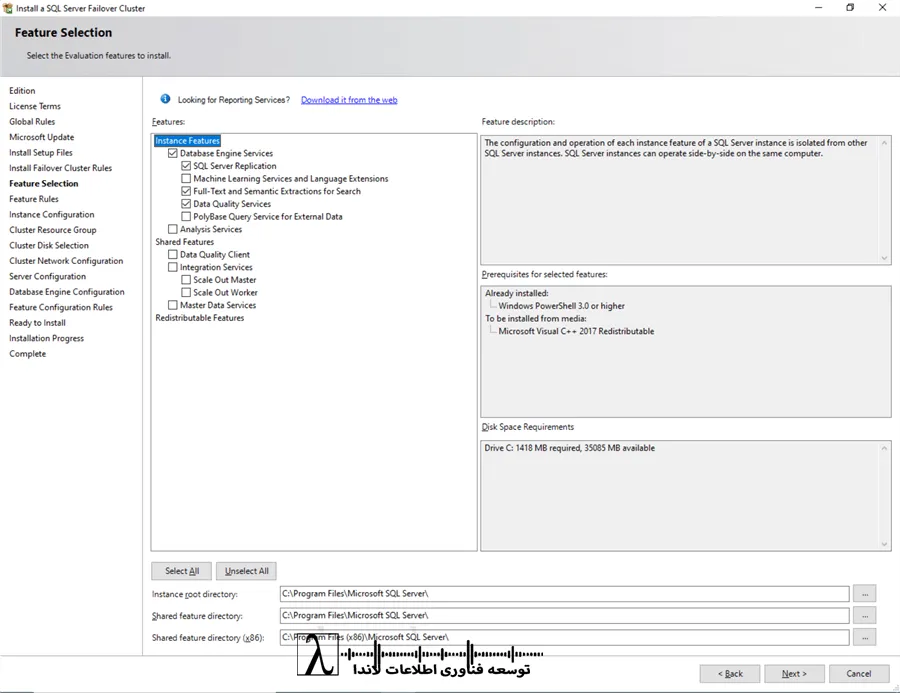
در پنجره Feature Selection، گزینه Database Engine Services را انتخاب کنید. سایر اجزای همراه نصب مانند SQL Server Replication، Full-Text and Semantic Extractions for Search و Data Quality Services به صورت خودکار انتخاب میشوند.
از SQL Server 2016 به بعد، SQL Server Management Studio بهصورت پیشفرض در رسانه نصب وجود ندارد و باید جداگانه دانلود شود. توصیه نمیکنم روی سرورها نصب شود؛ فقط موتور دیتابیس نصب شود و مدیریت از یک کلاینت انجام شود.
گام ۹
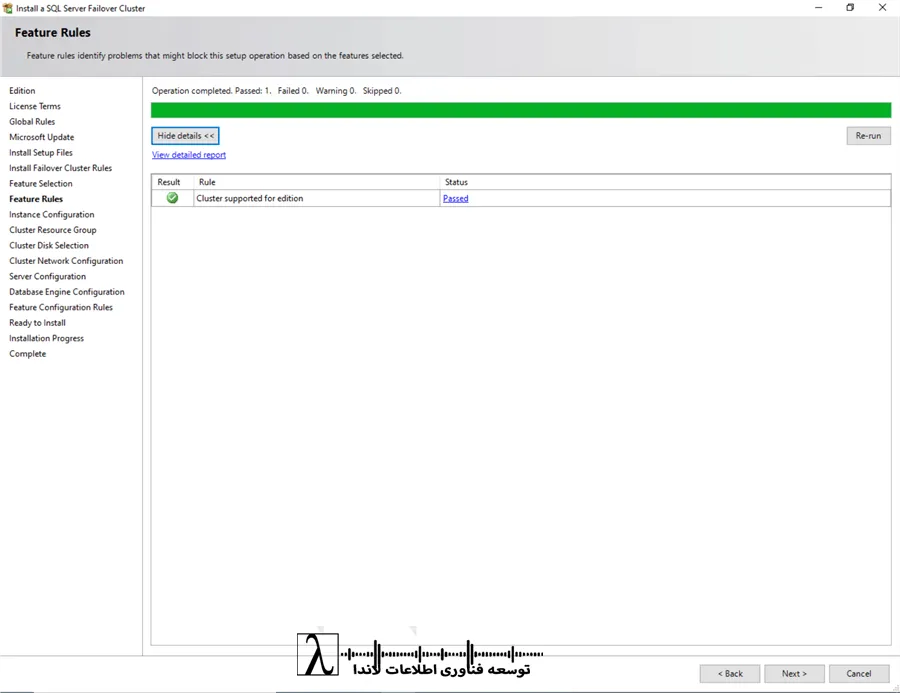
در پنجره Feature Rules، مطمئن شوید همه قوانین رد نشدهاند. در صورت وجود هشدار، قبل از نصب آنها را رفع کنید و سپس روی Next کلیک کنید.
گام ۱۰
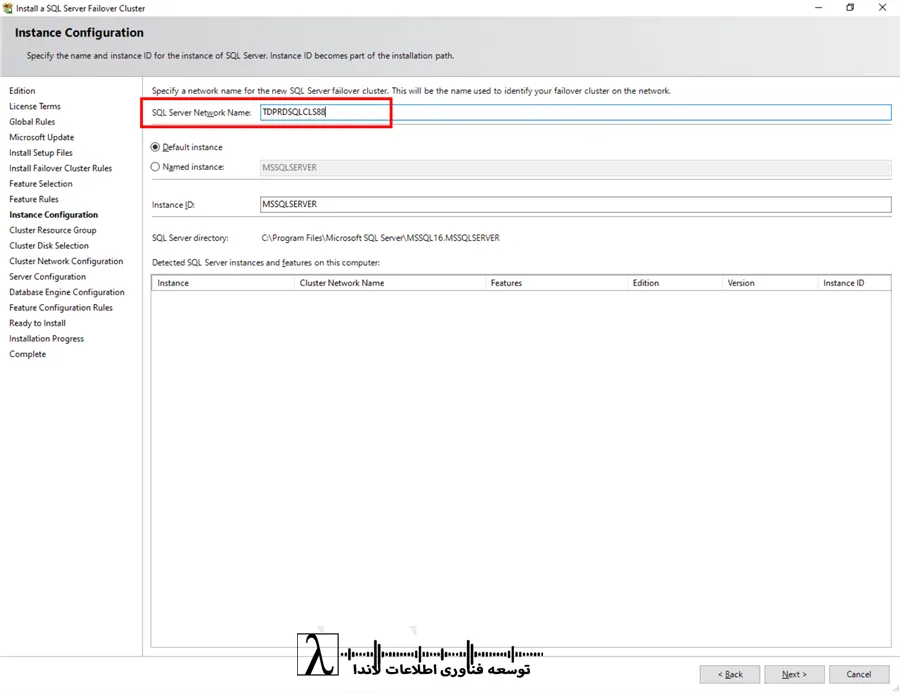
در پنجره Instance Configuration، نام شبکه SQL Server را وارد کنید. این نام توسط برنامههای کلاینت برای اتصال به سرور استفاده میشود و بهعنوان یک Virtual Computer Object (VCO) در Active Directory ایجاد خواهد شد. اطمینان حاصل کنید که مجوزهای لازم به Cluster Name Object (CNO) اختصاص داده شده باشد.
- بهطور پیشفرض، نام نمونه بهعنوان Instance ID استفاده میشود. این برای شناسایی مسیرهای نصب و کلیدهای رجیستری نمونه خاص SQL Server مفید است.
- برای نمونه پیشفرض، نام و ID نمونه MSSQLSERVER است. برای نمونه غیرپیشفرض، مقدار دیگری در Instance ID وارد کنید.
روی Next کلیک کنید.
گام ۱۱
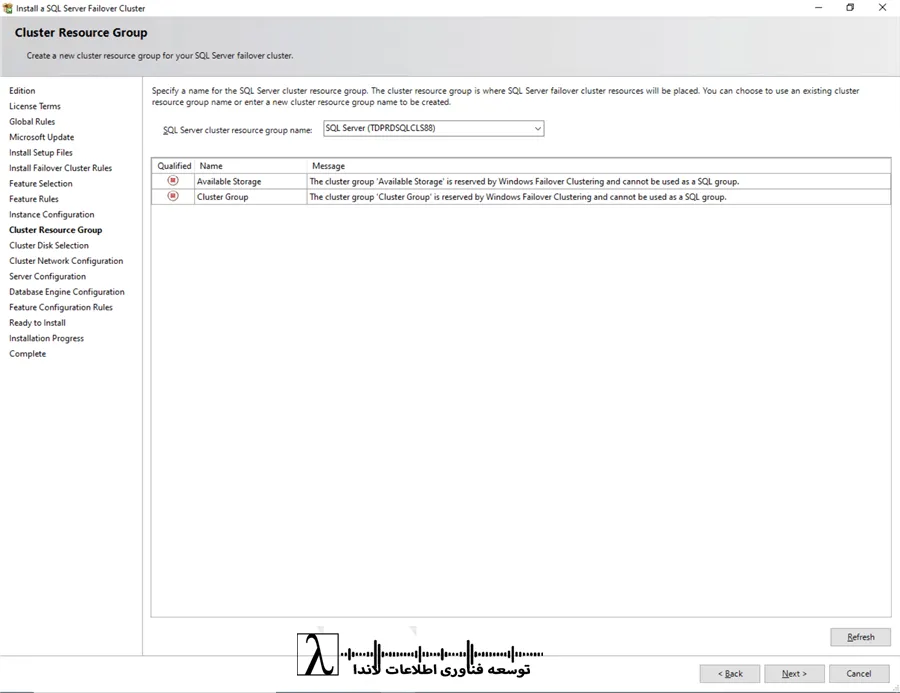
در پنجره Cluster Resource Group، منابع موجود WSFC را بررسی کنید. یک گروه منابع جدید برای FCI ایجاد خواهد شد. نام گروه را میتوانید از لیست موجود انتخاب یا یک گروه جدید بسازید. سپس روی Next کلیک کنید.
گام ۱۲
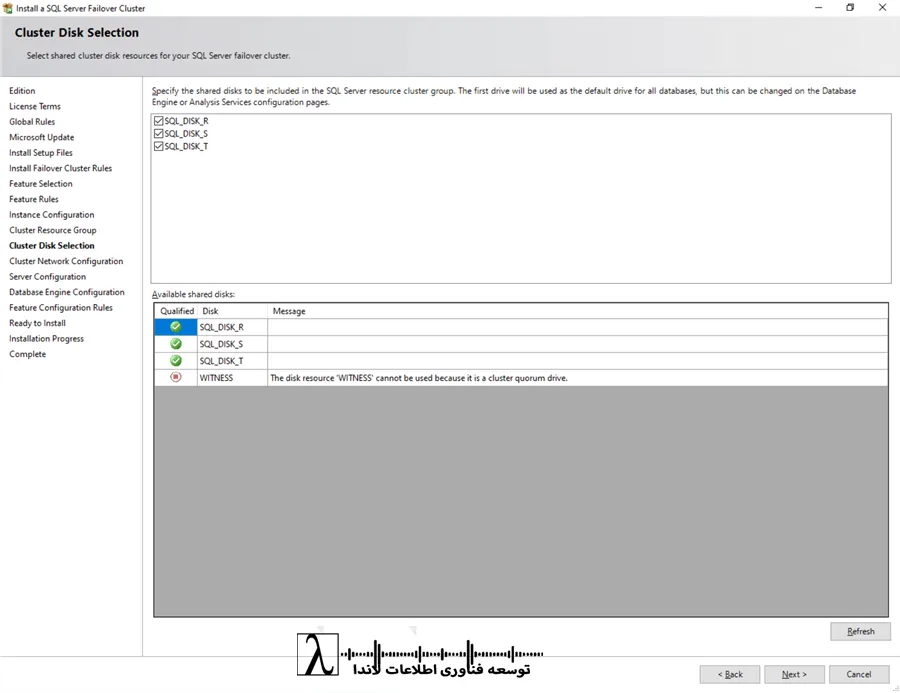
در پنجره Cluster Disk Selection، دیسکهای موجود برای FCI را انتخاب کنید.
لیست دیسکها به پیکربندی منابع دیسک مشترک در WSFC شما بستگی دارد. دیسک WITNESS دیگر موجود نیست چون به عنوان Quorum Drive استفاده میشود.
گام ۱۳
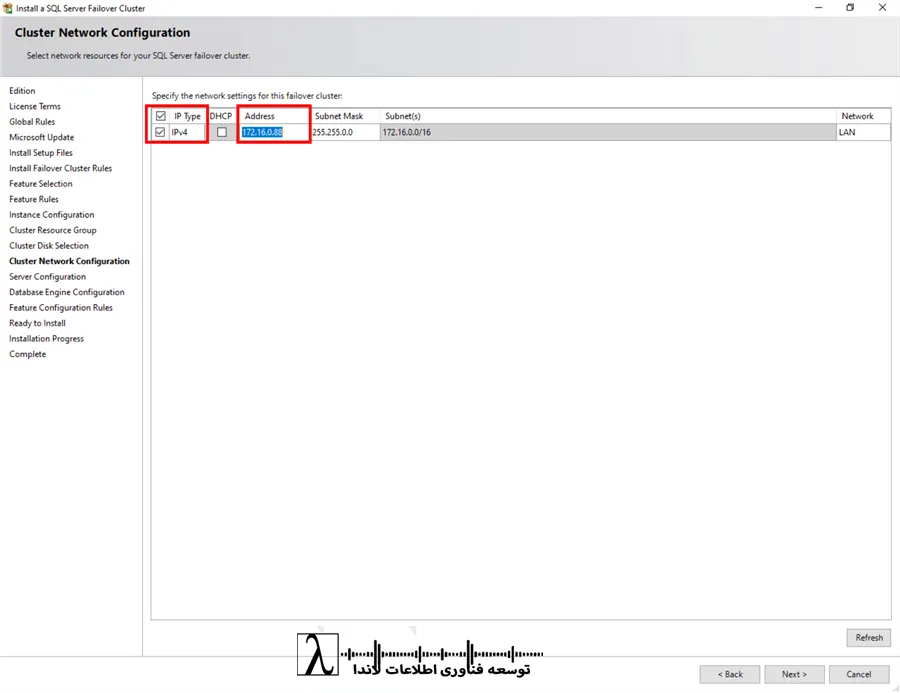
در پنجره Cluster Network Configuration، آدرس IP و Subnet Mask را برای FCI وارد کنید و تیک IPv4 را بزنید تا از آدرس IP ثابت استفاده شود.
نام شبکه SQL Server با این IP به عنوان یک ورودی در DNS ایجاد میشود.
گام ۱۴
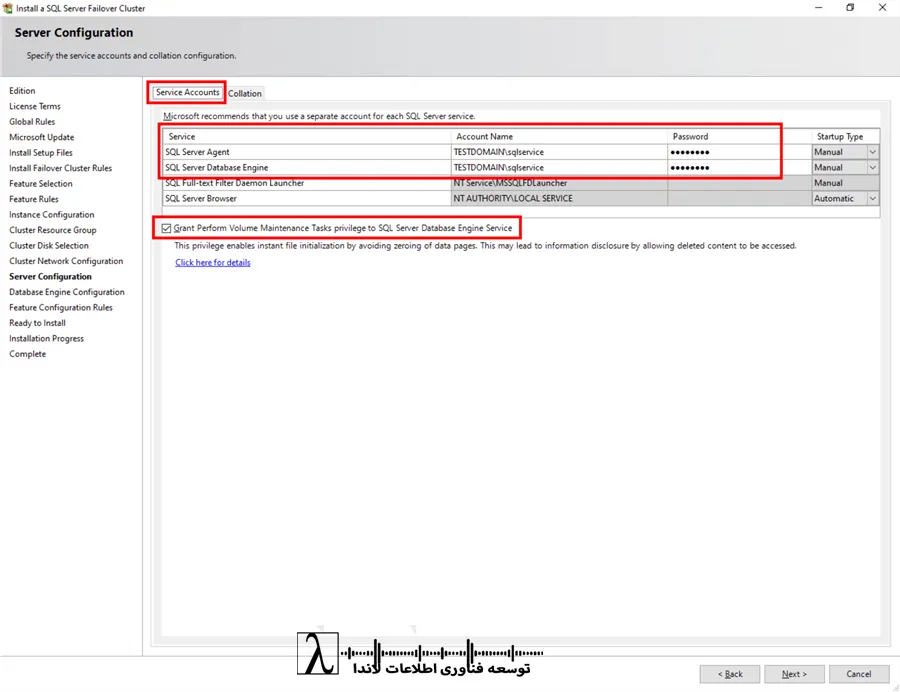
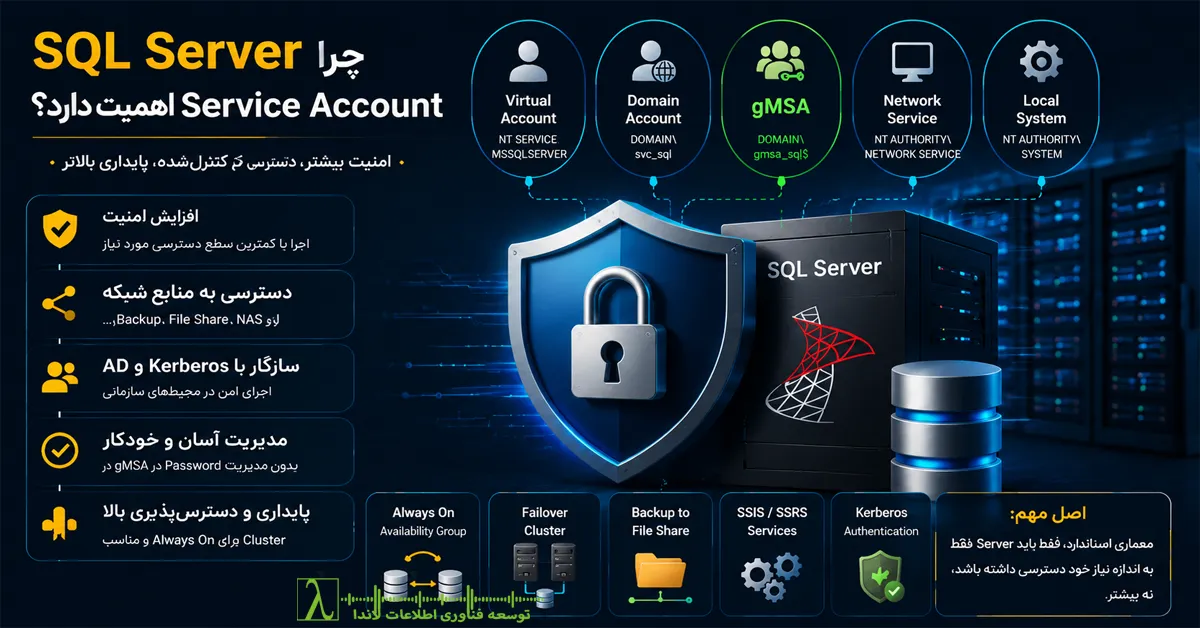
در پنجره Server Configuration، اطلاعات حسابهای سرویس SQL Server را وارد کنید.
- سرویسهای SQL Server Agent و SQL Server Database Engine باید Manual باشند، چون WSFC مدیریت شروع و توقف آنها را بر عهده دارد.
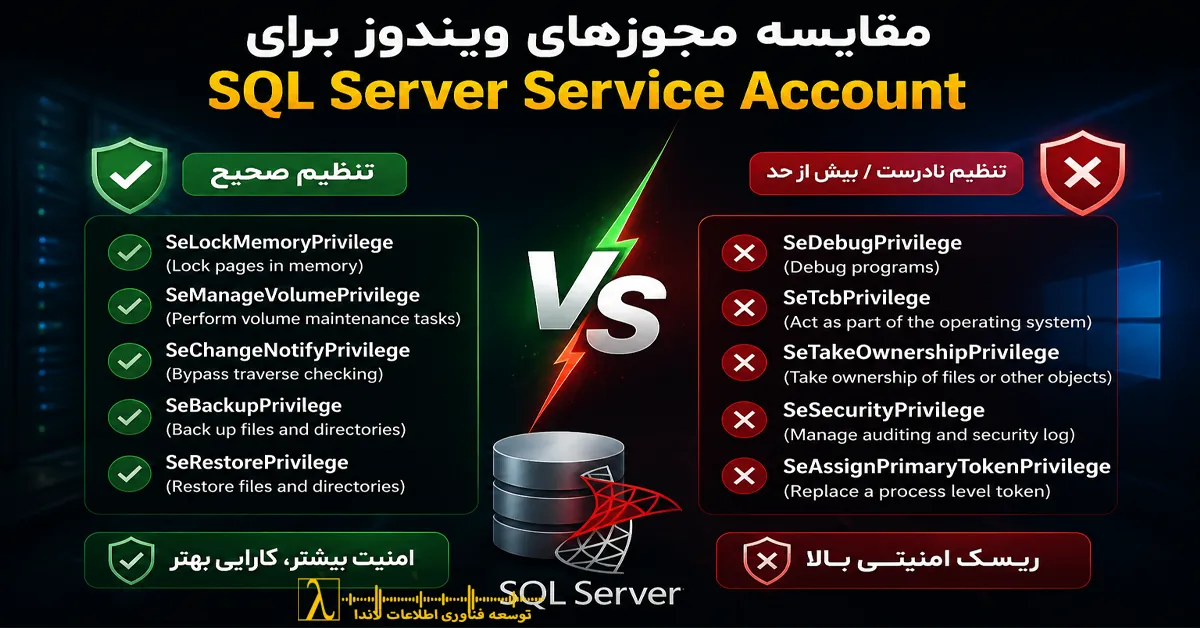
- تیک Grant Perform Volume Maintenance Task privilege to SQL Server Database Engine Service را بزنید تا Instant File Initialization فعال شود.
این مجوز باید روی تمام نودهای FCI اعمال شود.
گام ۱۵
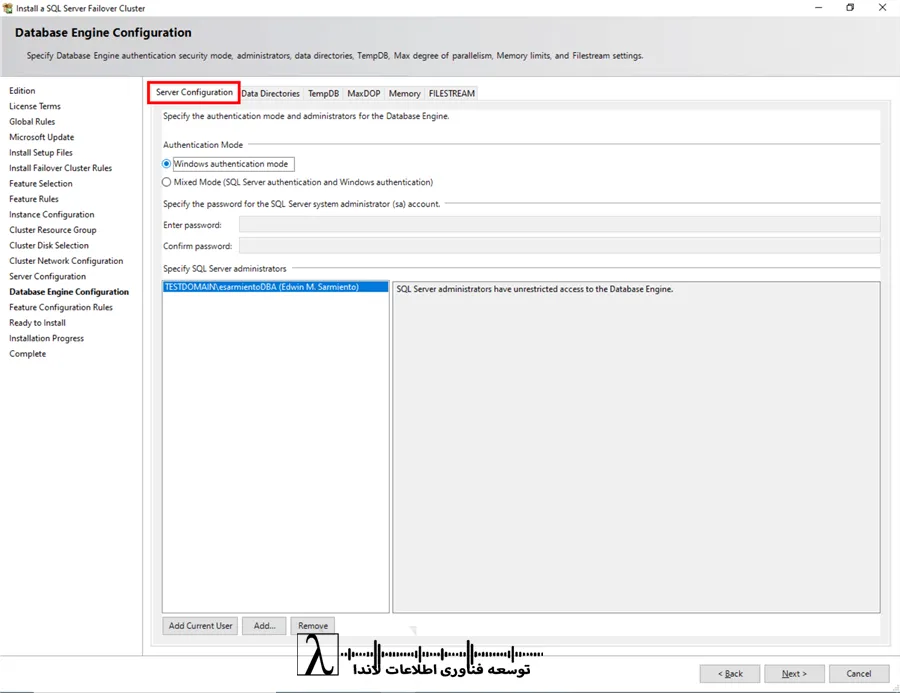
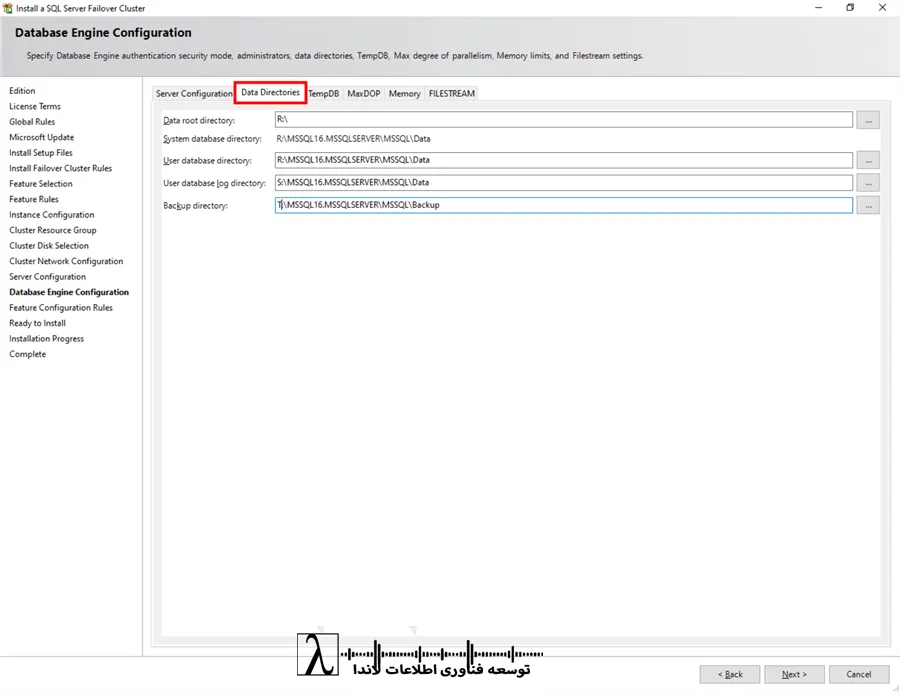
در پنجره Database Engine Configuration:
- در تب Server Configuration، Windows Authentication Mode را انتخاب کنید. کاربر جاری را به گروه SQL Server Administrators اضافه کنید. در صورت نیاز، حسابهای Active Directory یا گروههای امنیتی دیگر نیز اضافه کنید.
- در تب Data Directories، مسیرهای فایل داده، لاگ و بکاپ را مشخص کنید.
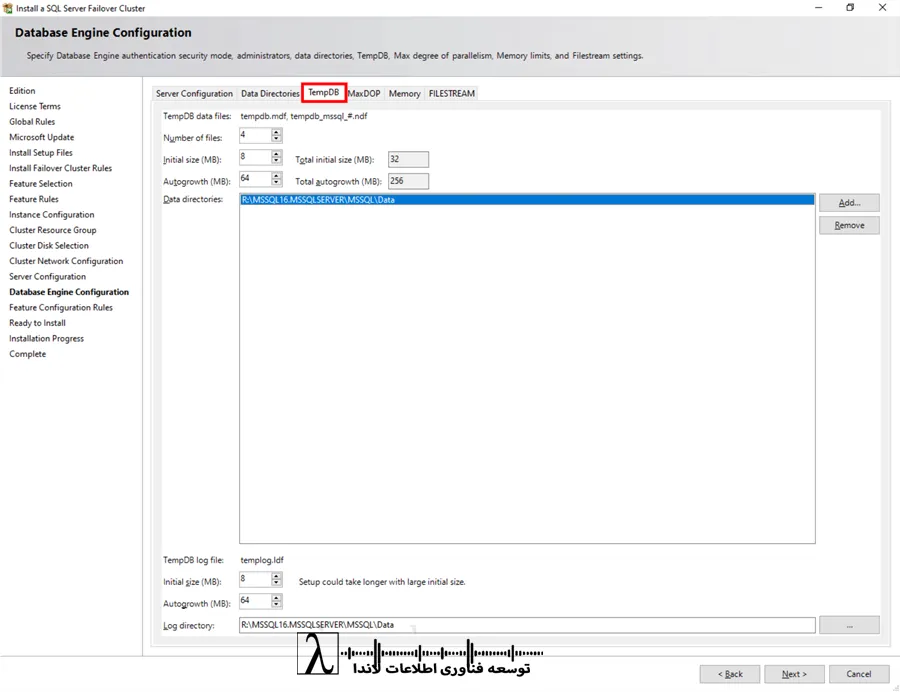
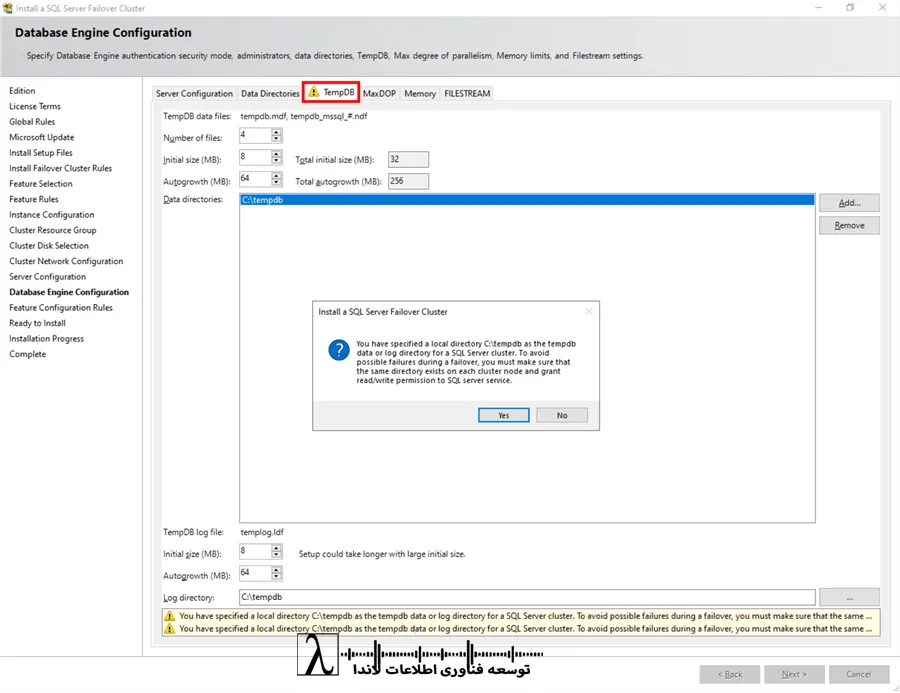
- در تب TempDB، تعداد فایلهای tempdb، اندازه اولیه و تنظیمات رشد خودکار را مشخص کنید.
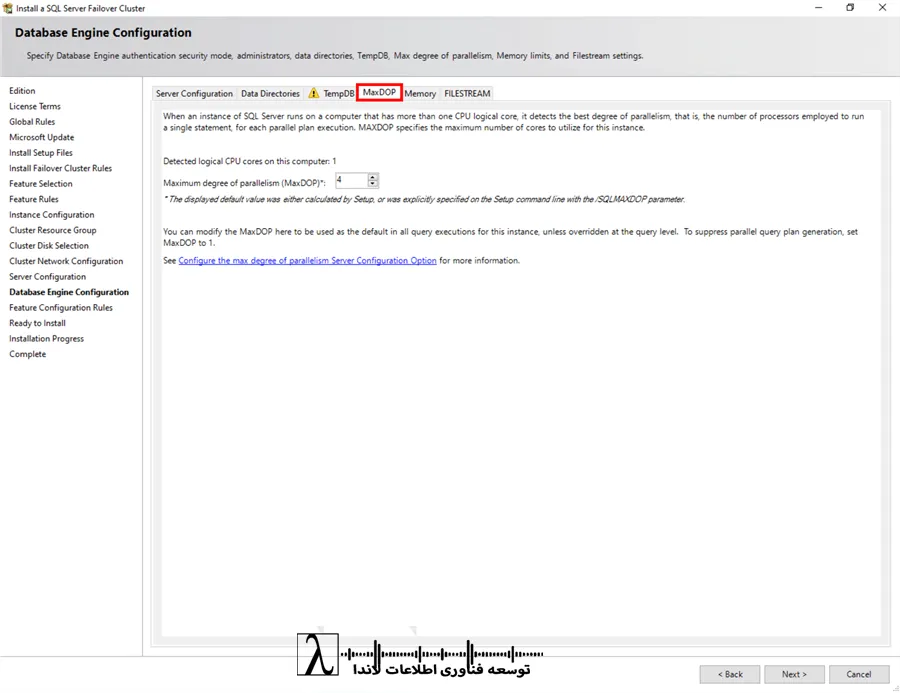
- در تب MaxDOP، تنظیمات پیشنهادی MAXDOP بر اساس تعداد هستههای CPU ارائه میشود.
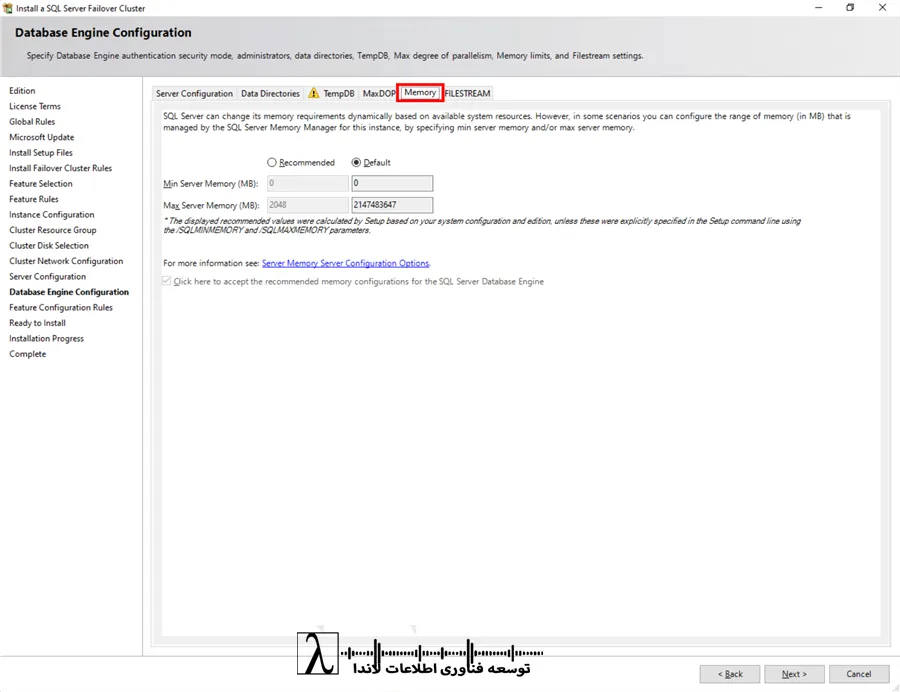
- در تب Memory، حافظه حداقل و حداکثر سرور را مشخص کنید.
روی Next کلیک کنید.
گام ۱۶
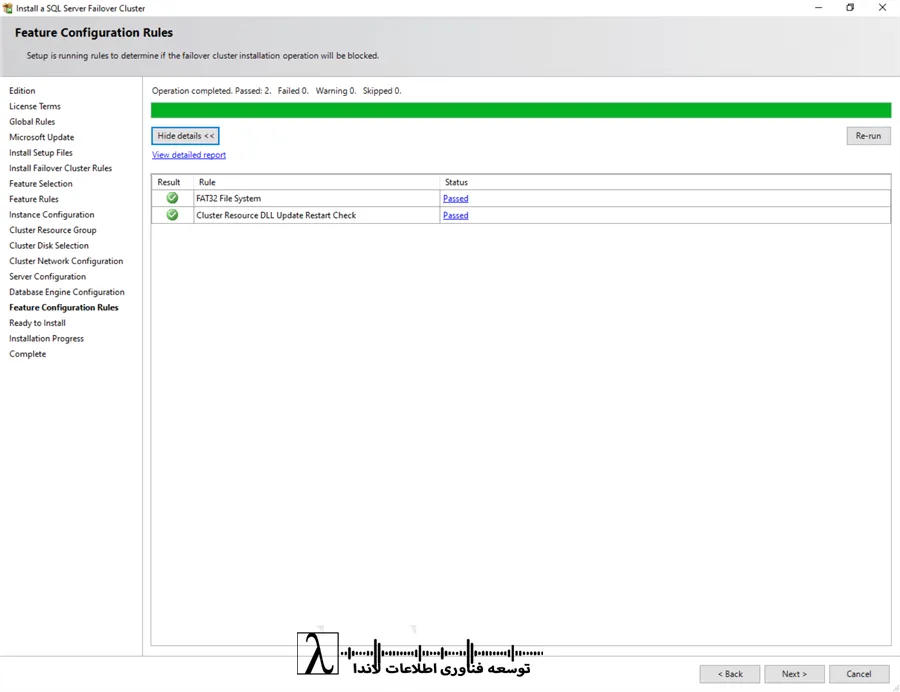
در پنجره Feature Configuration Rules، مطمئن شوید که همه بررسیها موفقیتآمیز هستند و سپس روی Next کلیک کنید.
گام ۱۷
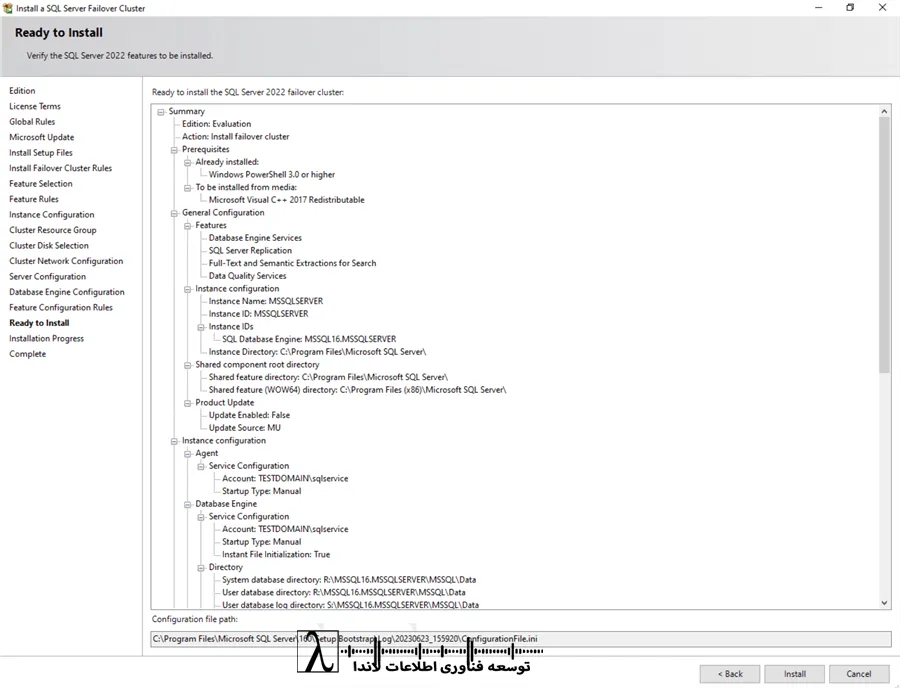
در پنجره Ready to Install، تنظیمات را بررسی و روی Install کلیک کنید.
گام ۱۸
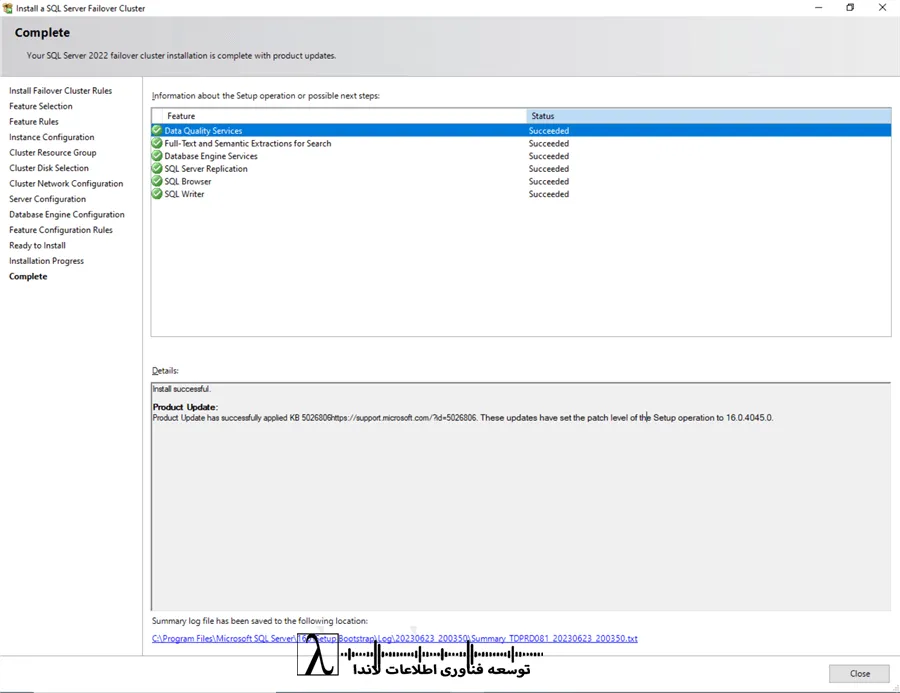
در پنجره Complete, روی Close کلیک کنید. نصب SQL Server 2022 FCI به پایان رسید.
نصب SQL Server 2022 FCI با بهروزرسانیهای Slipstreamed
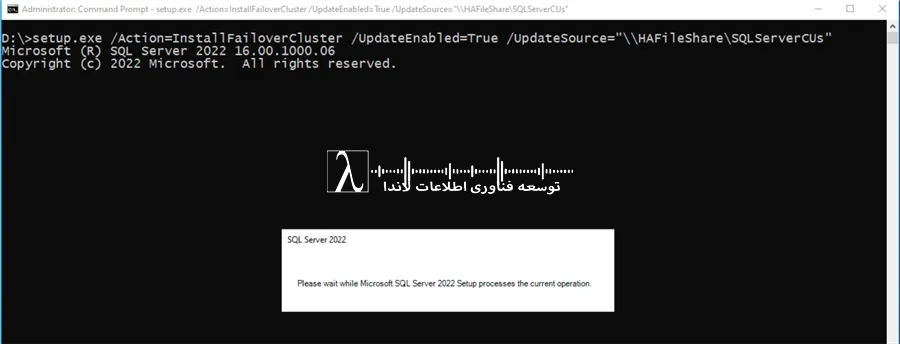
میتوانید بهروزرسانیها را همزمان با نصب FCI اعمال کنید تا زمان و تلاش نصب کاهش یابد. این روش نصب از خط فرمان انجام میشود و پارامتر /Action=InstallFailoverCluster برای FCI لازم است.
مثال دستور:
setup.exe /Action=InstallFailoverCluster /UpdateEnabled=True /UpdateSource="\\HAFileShare\SQLServerCUs"
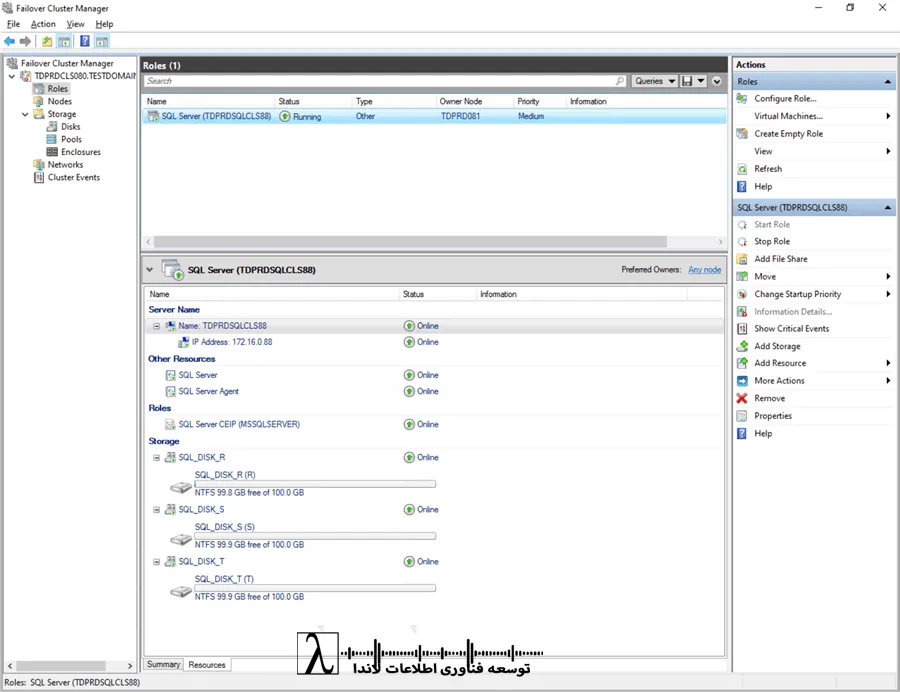
پس از نصب موفق، کنسول Failover Cluster Manager را باز کنید و مطمئن شوید که تمام وابستگیها آنلاین هستند.
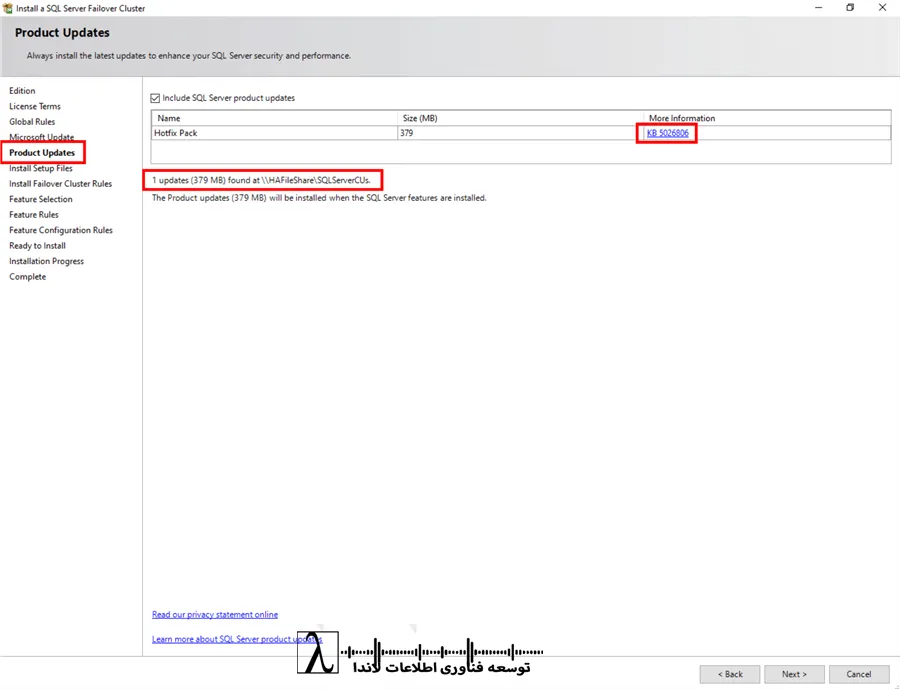
مطابق مراحلی که در بخش قبل با عنوان «Installing a SQL Server 2022 Failover Clustered Instance (FCI)» توضیح داده شد، فرآیند نصب SQL Server را ادامه دهید.
در مرحله Ready to Install نیز نسخه نهایی SQL Server که پس از نصب اعمال خواهد شد نمایش داده میشود. در این مثال، رسانه نصب از نسخه RTM مربوط به SQL Server 2022 با شماره نسخه 16.0.1000.0 استفاده میکند، در حالی که بهروزرسانی شامل SQL Server 2022 CU 5 با شماره نسخه 16.0.4045.0 است؛ همانطور که در فیلد Update Version مشخص شده است.
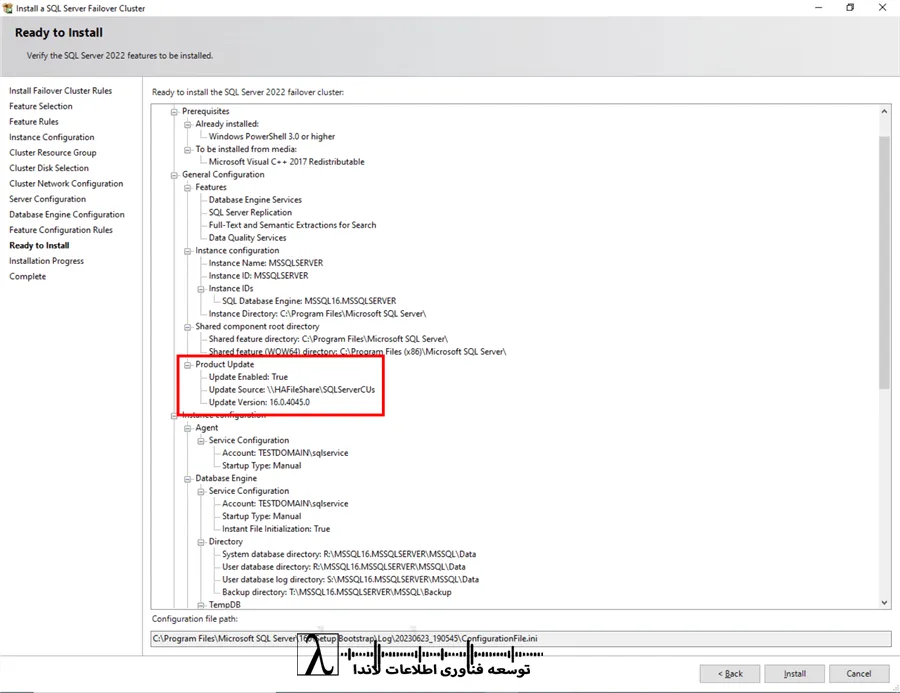
پس از نصب و پیکربندی موفق نود، اکنون یک SQL Server 2022 FCI کاملاً عملیاتی در اختیار دارید.
برای اطمینان از صحت عملکرد، کنسول Failover Cluster Manager را باز کنید و در بخش Roles روی گزینه SQL Server () کلیک کنید. سپس بررسی کنید که تمامی وابستگیها (Dependencies) در وضعیت Online قرار داشته باشند.
سوالات متداول (FAQ)
- آیا میتوان SQL Server 2022 را مستقیماً روی یک WSFC موجود نصب کرد؟
بله، در صورتی که Windows Server 2022 Failover Cluster بهدرستی پیکربندی شده باشد، میتوان یک Failover Clustered Instance (FCI) را مستقیماً روی آن نصب کرد. پیشنیازها شامل تنظیم صحیح Quorum، Shared Storage و دسترسیهای Active Directory است. - آیا برای نصب FCI نیاز به Shared Storage داریم؟
بله، برخلاف Always On Availability Groups، در FCI استفاده از ذخیرهسازی مشترک (Shared Disk یا Storage Spaces Direct) الزامی است، زیرا کل نودها به یک دیتابیس مشترک متصل میشوند. - آیا بعد از نصب روی یک نود، سیستم High Availability فعال میشود؟
خیر، پس از نصب اولیه، باینریهای SQL Server فقط روی همان نود نصب شدهاند. برای فعال شدن کامل HA باید نود دوم (و سایر نودها) را به FCI اضافه کنید. - آیا میتوان TempDB را روی دیسک محلی ذخیره کرد؟
بله، در WSFC امکان قرار دادن TempDB روی Local Disk وجود دارد، به شرطی که ساختار پوشهها در تمام نودها یکسان باشد و سرویس SQL Server دسترسی Read/Write داشته باشد. - بهترین تنظیم برای MaxDOP هنگام نصب چیست؟
SQL Server 2022 هنگام نصب پیشنهاد خودکار بر اساس تعداد Logical CPU ارائه میدهد. توصیه میشود مقدار پیشنهادی پذیرفته شود و پس از تست Workload در محیط عملیاتی تنظیم نهایی انجام شود. - آیا میتوان بهروزرسانیهای Cumulative Update را همزمان با نصب اعمال کرد؟
بله، با استفاده از پارامتر/Action=InstallFailoverClusterو فعالسازی/UpdateEnabled=Trueمیتوان CUها را بهصورت Slipstream در زمان نصب اعمال کرد. - تفاوت FCI با Always On Availability Groups چیست؟
در FCI کل Instance جابهجا میشود و نیاز به Shared Storage دارد، اما در Always On دیتابیسها جداگانه Replicate میشوند و Shared Storage لازم نیست. انتخاب بین این دو به معماری HA سازمان بستگی دارد.
آیا زیرساخت SQL شما آماده Production است؟
پیادهسازی Failover Cluster فقط نصب نرمافزار نیست؛ طراحی درست Storage، تنظیم صحیح Memory و MaxDOP، مدیریت TempDB، امنیت Active Directory و اعمال Cumulative Updateها نقش حیاتی در پایداری سیستم دارند.
اگر قصد دارید:
-
زیرساخت SQL Server خود را به نسخه 2022 ارتقا دهید.
-
معماری High Availability سازمانی طراحی کنید.
-
Performance و Availability را همزمان بهینهسازی کنید.
-
مهاجرت بدون Downtime انجام دهید.
تیم تخصصی لاندا آماده طراحی، پیادهسازی و Hardening کامل زیرساخت SQL Server شماست.
برای دریافت مشاوره تخصصی و ارزیابی رایگان زیرساخت فعلی، همین حالا با کارشناسان لاندا تماس ✆ بگیرید.
No comment