

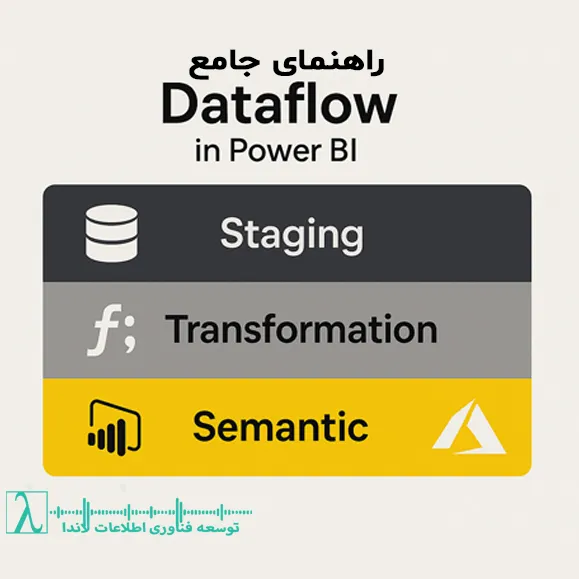
در دنیای هوش تجاری، مدیریت داده و اتوماسیون فرآیندهای ETL اهمیت حیاتی دارد. Dataflow در Power BI ابزاری قدرتمند برای ایجاد یک معماری داده متمرکز است که امکان تعریف، نگهداری و بهروزرسانی منطق استخراج و تبدیل داده (ETL) را فراهم میکند.
Dataflow در Power BI چیست؟
دیتافلو مجموعهای از موجودیتها (Entities) است که در Power BI Service تعریف میشوند و مراحل M Query برای استخراج، پاکسازی و انتقال داده را ذخیره میکنند. خروجی هر Entity بهصورت جدولی یا مدل Common Data Model (CDM) قابل دسترسی است و میتوان آن را از طریق گزارشها و ابزارهای تحلیلی مصرف کرد.
مزایا و کاربردهای Dataflow
- مدیریت متمرکز منطق ETL، تفکیک وظایف توسعه و نگهداری
- اشتراکگذاری هوشمند دادهها بین گزارشها و پروژههای مختلف
- کاهش هزینه پردازش با بهرهگیری از Query Folding و Incremental Refresh
- تسهیل یکپارچهسازی با سایر سرویسهای Azure مانند Synapse و Databricks
| مزیت | توضیحات |
|---|---|
| مقیاسپذیری | اجرای موازی مراحل و توزیع بار با Enhanced Compute Engine |
| یکپارچگی داده | خروجی CDM روی Azure Data Lake Gen2 |
| امنیت و کنترل | تعریف Row-Level Security و مدیریت دسترسی در Workspace |
| اتوماسیون | راهاندازی خودکار با REST API و PowerShell |
پیشنهاد مطالعه: ۱۰ اصل طلایی طراحی Data Model در Power BI
معماری لایهای Dataflow
لایه 1: Staging
در این لایه دادههای خام از منابع مختلف استخراج و فیلتر میشوند. حذف ستونهای غیرضروری در این مرحله، حجم پردازش را کاهش میدهد.
let
    Source = Sql.Database(SourceServer, SourceDB),
    SalesRaw = Source{[Schema="dbo",Item="Sales"]}[Data],
    Filtered = Table.SelectRows(
        SalesRaw,
        each [SaleDate] >= DateFrom and [SaleDate] <= DateTo
    )
in
    Filtered
لایه 2: Transformation
با تعریف توابع سفارشی M میتوانید عملیات پیچیدهای مانند پارسکردن JSON یا محاسبات تجمیعی را انجام دهید. جداسازی هر گام در Entityهای مجزا، قابلیت تست و نگهداری را بهبود میبخشد.
تابع سفارشی برای پارسکردن JSON
(fn_ParseJson as text) as record =>
let
    Parsed = Json.Document(fn_ParseJson),
    Flatten = Record.ToTable(Parsed)
in
    Record.FromTable(Flatten)
مثال Entity تبدیل (Trf_Sales)
let
    Source = Stg_Sales,
    ParsedDetails = Table.AddColumn(
        Source,
        "DetailsRecord",
        each fn_ParseJson([SalesDetails])
    ),
    Expanded = Table.ExpandRecordColumn(
        ParsedDetails,
        "DetailsRecord",
        {"ProductID","Quantity","UnitPrice"}
    ),
    Renamed = Table.RenameColumns(
        Expanded,
        {{"UnitPrice", "PricePerUnit"}}
    )
in
    Renamed
لایه 3: Semantic (Presentation)
خروجی نهایی که برای گزارش و مدل تحلیلی آماده است، در این لایه شکل میگیرد. گروهبندی و محاسبات تجمیعی دادهها در این مرحله انجام میشود.
let
    Source = Trf_Sales,
    Grouped = Table.Group(
        Source,
        {"ProductID"},
        {
            {"TotalQuantity", each List.Sum([Quantity]), type number},
            {"TotalRevenue", each List.Sum(List.Transform([Quantity],[Quantity] * [PricePerUnit])), type number}
        }
    ),
    MergedProduct = Table.NestedJoin(
        Grouped,
        "ProductID",
        Products,
        "ID",
        "ProductInfo",
        JoinKind.LeftOuter
    ),
    Final = Table.ExpandRecordColumn(
        MergedProduct,
        "ProductInfo",
        {"Name","Category"}
    )
in
    Final
تعریف پارامترهای پویا و Incremental Refresh
استفاده از پارامترها، Dataflow را پویا و آماده بهروزرسانی فشرده میکند.
let
    DateFrom     = #date(2023, 1, 1),
    DateTo       = #date(2023, 12, 31),
    SourceServer = "my-sql-server.database.windows.net",
    SourceDB     = "SalesDB"
in
    [
      DateFrom     = DateFrom,
      DateTo       = DateTo,
      SourceServer = SourceServer,
      SourceDB     = SourceDB
    ]
برای فعالسازی Incremental Refresh:
- به تنظیمات Entity (مثلاً Trf_Sales) بروید.
- پارامترهای DateFrom و DateTo را به فیلد تاریخ متصل کنید.
- دوره نگهداری و بارگذاری جدید را تنظیم و ذخیره کنید.
امکانات پیشرفته Dataflow
- Enhanced Compute Engine: اجرای موازی مراحل و افزایش سرعت Refresh
- Mapping Dataflow: نگاشت خودکار منطق CDM بدون نیاز به نوشتن M
- ذخیرهسازی CDM در Azure Data Lake Gen2 برای Lakehouse Pattern
- REST API و PowerShell برای اتوماسیون CI/CD و مدیریت نسخه
Invoke-RestMethod -Method Post `
  -Uri "https://api.powerbi.com/v1.0/myorg/groups/{groupId}/dataflows/{dataflowId}/refreshes" `
  -Headers @{ Authorization = "Bearer $token" }
بهترین روشها برای طراحی و پیادهسازی
- تعریف Naming Convention استاندارد (
df_,stg_,trf_) - استفاده از پارامترها و توابع سفارشی برای کوئریهای پویا
- پایش و لاگگیری با Query Diagnostics و Performance Analyzer
- بهرهگیری از Incremental Refresh و پارامترهای تاریخ
- پیادهسازی Security ردیفی و Versioning در Git یا Azure DevOps
نتیجهگیری
Dataflow در Power BI، بستر مناسبی برای مدیریت یکپارچه ETL در سطح سازمان است. با استفاده از معماری لایهای، مثالهای عملی M Query و امکانات پیشرفته، میتوانید عملکرد پروژههای Power BI را بهینه کرده و از مقیاسپذیری و امنیت بالاتری بهرهمند شوید.
منابع پیشنهادی برای مطالعه عمیقتر
برای گسترش دانش خود در زمینه زبان M، DAX و طراحی داشبوردهای حرفهای در Power BI، پیشنهاد میشود کتابهای زیر را مطالعه کنید:
- کتاب طراحی داشبوردهای مدیریتی در Microsoft Power BI
- کتاب مرجع زبان فرمول نویسی M در پاورکوئری ( Power Query )
- مرجع زبان DAX افزونه کوئری نویسی در اکسل و POWER BI
- توابع پیشرفته DAX در Power BI
تماس و مشاوره با لاندا
برای پیادهسازی سناریوی عملی و مشاوره بیشتر، هماکنون با تیم لاندا در تماس باشید!
برای اطلاعات بیشتر و مشاوره میتوانید از طریق زیر با ما در ارتباط باشید:


No comment