

چرا Measure در Power BI کلیدی است؟
در دنیای رقابتی امروز، داده بهعنوان یکی از ارزشمندترین داراییهای سازمانها شناخته میشود. اما ارزش واقعی دادهها زمانی نمایان میشود که بتوان آنها را به اطلاعات قابلاستفاده و بینشهای تصمیمساز تبدیل کرد. اینجاست که ابزارهایی مثل Power BI نقشآفرینی میکنند.
Power BI یک پلتفرم قدرتمند هوش تجاری (Business Intelligence) است که به شما اجازه میدهد دادهها را از منابع مختلف جمعآوری، یکپارچه و تحلیل کنید و سپس در قالب داشبوردها و گزارشهای تعاملی به نمایش بگذارید.
یکی از ستونهای اصلی قدرت Power BI، Measureها هستند؛ ابزارهایی که محاسبات پویا و هوشمند را روی دادههای شما انجام میدهند و بهصورت زنده و بر اساس فیلترها و شرایط فعلی، نتایج جدید ارائه میدهند.
Measure چیست؟
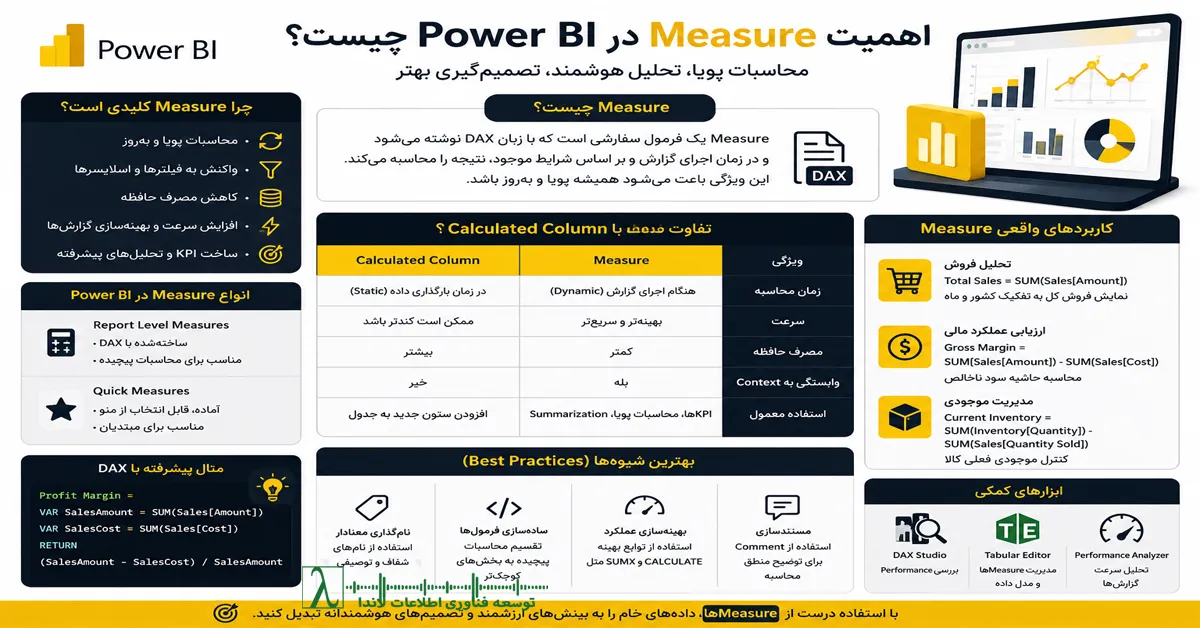
Measure یک فرمول یا محاسبه سفارشی است که با استفاده از زبان DAX (Data Analysis Expressions) نوشته میشود و در زمان اجرای گزارش (Run-time) و بر اساس شرایط موجود، نتیجه را محاسبه میکند.
ویژگی کلیدی: Measure همیشه داینامیک است، یعنی اگر فیلتر، اسلایسر یا دادهها تغییر کنند، نتیجه Measure نیز بلافاصله بهروز میشود.
Measure چگونه توسط موتور VertiPaq محاسبه میشود؟
برخلاف تصور بسیاری از کاربران، یک Measure مقدار ثابتی را در مدل داده ذخیره نمیکند. Measure تنها یک تعریف (Definition) از یک محاسبه است و نتیجه آن در زمان اجرای Query توسط موتور تحلیلی Power BI محاسبه میشود.
در مدلهای Import، این محاسبات عمدتاً توسط موتور VertiPaq روی دادههای فشردهشده Columnar انجام میشوند. موتور ذخیرهسازی (Storage Engine) دادههای موردنیاز را واکشی میکند و سپس موتور فرمول (Formula Engine) منطق DAX را اجرا میکند.
به همین دلیل، کیفیت طراحی Measureها مستقیماً بر سرعت اجرای گزارشها، مصرف CPU و زمان پاسخگویی داشبورد تأثیر میگذارد.
تفاوت Measure، Calculated Column و Visual Calculation
خیلی از کاربران تازهکار Power BI گاهی Measure را با Calculated Column اشتباه میگیرند. تفاوت اصلی این دو در زمان محاسبه است:
| ویژگی | Measure | Calculated Column |
|---|---|---|
| زمان محاسبه | هنگام اجرای گزارش (Dynamic) | در زمان بارگذاری داده (Static) |
| سرعت | بهینهتر و سریعتر | ممکن است کندتر باشد |
| مصرف حافظه | کمتر | بیشتر |
| وابستگی به Context | بله | خیر |
| استفاده معمول | KPIها، محاسبات پویا، Summarization | افزودن ستون جدید به جدول |
نکته: اگر محاسبه شما نیاز به تعامل مستقیم با فیلترها و برشهای مختلف داشبورد دارد، Measure بهترین انتخاب است.
از سال ۲۰۲۴ مایکروسافت قابلیت جدیدی به نام Visual Calculations را معرفی کرده است. این قابلیت امکان انجام برخی محاسبات را مستقیماً داخل Visualها فراهم میکند، بدون اینکه نیاز باشد Measure جدیدی در مدل داده ایجاد شود.
با وجود این، برای پروژههای حرفهای همچنان Measure بهترین انتخاب محسوب میشود؛ زیرا قابل استفاده مجدد است، در Semantic Model ذخیره میشود و امکان استفاده در تمام گزارشها و داشبوردها را فراهم میکند.
کاربرد Measure در سناریوهای واقعی
۱. تحلیل فروش
فرض کنید در یک فروشگاه آنلاین، نیاز دارید میزان فروش کل را به تفکیک کشور و ماه نمایش دهید:
Total Sales = SUM(Sales[Amount])
با این Measure، هر بار که فیلتر کشور یا ماه تغییر کند، مقدار فروش نیز تغییر میکند.
۲. ارزیابی عملکرد مالی
محاسبه حاشیه سود ناخالص:
Gross Margin = SUM(Sales[Amount]) - SUM(Sales[Cost])
۳. مدیریت موجودی
کنترل موجودی فعلی کالا:
Current Inventory = SUM(Inventory[Quantity]) - SUM(Sales[Quantity Sold])
انواع Measure در Power BI
-
Report Level Measures
- ساختهشده با DAX
- مناسب برای محاسبات پیچیده
-
Quick Measures
- آماده، قابل انتخاب از منو
- مناسب برای مبتدیان
انواع Context در Measure
درک مفهوم Context مهمترین مهارت در یادگیری DAX است. تقریباً تمام رفتار Measureها به Context وابسته است.
مهمترین انواع Context عبارتاند از:
- Filter Context که توسط فیلترها، اسلایسرها و تعامل کاربران ایجاد میشود.
- Row Context که هنگام پیمایش سطرها توسط توابعی مانند SUMX و FILTER ایجاد میشود.
- Context Transition که توسط تابع CALCULATE رخ میدهد و Row Context را به Filter Context تبدیل میکند.
بیشتر خطاهای کاربران در DAX ناشی از درک نادرست همین سه مفهوم است.
آموزش ایجاد Measure
۱. باز کردن تب Modeling در Power BI
۲. انتخاب New Measure
۳. نوشتن فرمول با استفاده از DAX
۴. ذخیره و استفاده در ویژوالها
ترفند سازماندهی Measureها: ایجاد یک جدول دامی (Dummy Table) و ذخیره همه Measureها در آن برای نظم بیشتر.
بهترین شیوهها (Best Practices)
- نامگذاری معنادار: مثلا “Total Sales” به جای “Sales”.
- سادهسازی فرمول: تقسیم محاسبات پیچیده به چند Measure کوچکتر.
- بهینهسازی عملکرد: استفاده از توابع SUMX و CALCULATE بهجای توابع کند.
- مستندسازی: درج توضیح (Comment) داخل کد DAX.
ساخت Measureهای قابل نگهداری
در پروژههای Enterprise ممکن است صدها یا حتی هزاران Measure وجود داشته باشد. بنابراین تنها صحیح بودن فرمول کافی نیست و قابلیت نگهداری نیز اهمیت زیادی دارد.
برخی توصیههای مهم عبارتاند از:
- گروهبندی Measureها در Display Folder
- استفاده از پیشوندهای استاندارد برای KPIها
- استفاده از توضیحات (Description)
- جلوگیری از تکرار منطق محاسباتی
- استفاده از Measureهای پایه و ساخت Measureهای مشتقشده
این روشها نگهداری مدل داده را در پروژههای بزرگ بسیار سادهتر میکنند.
نکات پیشرفته DAX برای Measure
- استفاده از توابع Time Intelligence مثل TOTALYTD, SAMEPERIODLASTYEAR.
- استفاده از Variables برای خوانایی و بهینهسازی:
Profit Margin =
VAR SalesAmount = SUM(Sales[Amount])
VAR SalesCost = SUM(Sales[Cost])
RETURN
(SalesAmount - SalesCost) / SalesAmount
- ترکیب CALCULATE با فیلترهای پویا برای ساخت KPIهای چندبعدی.
Calculation Groups پایان تکرار Measureها
در مدلهای Tabular حرفهای، بسیاری از محاسبات تکراری مانند:
- Year To Date
- Month To Date
- Previous Year
- Growth %
- Rolling Average
میتوانند با استفاده از Calculation Groups مدیریت شوند.
Calculation Groupها که توسط Tabular Editor ایجاد میشوند، باعث کاهش تعداد Measureها، سادهتر شدن نگهداری مدل و افزایش خوانایی پروژه میشوند و امروزه یکی از استانداردهای توسعه مدلهای سازمانی محسوب میشوند.
خطاهای رایج و راهحلها
- نوشتن فرمول بدون در نظر گرفتن Filter Context
- استفاده بیرویه از توابع کند
- نامگذاری غیرتوصیفی
- عدم مستندسازی منطق محاسبه
مقایسه Measure با Pivot Table اکسل
| ویژگی | Measure در Power BI | Pivot Table |
|---|---|---|
| بهروزرسانی خودکار | بله | نیاز به Refresh |
| توانایی کار با Big Data | بله | محدود |
| زبان محاسبه | DAX | فرمولهای اکسل |
کاربردهای تخصصی در صنایع مختلف
- مالی: تحلیل سود، جریان نقدی، نسبتهای مالی
- بازاریابی: نرخ تبدیل، ROI کمپینها
- لجستیک: کنترل موجودی، زمان تحویل
- منابع انسانی: نرخ ماندگاری کارمندان، بهرهوری
ابزارها و افزونههای کمکی
- DAX Studio برای بررسی Performance
- Tabular Editor برای مدیریت Measureها
- Power BI Performance Analyzer برای تحلیل سرعت گزارشها
تحلیل عملکرد Measureها
نوشتن یک Measure صحیح به معنای سریع بودن آن نیست. برای تحلیل عملکرد باید از ابزارهای تخصصی استفاده کرد.
مهمترین ابزارها عبارتاند از:
- Performance Analyzer برای اندازهگیری زمان اجرای Visualها
- DAX Studio برای بررسی Query Plan و Server Timings
- Tabular Editor برای مدیریت مدل و Best Practice Analyzer
این ابزارها به توسعهدهندگان کمک میکنند گلوگاههای عملکرد را شناسایی و برطرف کنند.
آینده Measureها در Microsoft Fabric
با توسعه Microsoft Fabric، Semantic Model به هسته اصلی پروژههای تحلیلی تبدیل شده است و Measureها نیز نقش مهمتری نسبت به گذشته پیدا کردهاند.
قابلیتهایی مانند DirectLake، Copilot، Semantic Link و AI-assisted DAX باعث شدهاند طراحی Measureها تنها یک موضوع مربوط به Power BI نباشد، بلکه بخشی از معماری تحلیلی کل سازمان محسوب شود.
انتظار میرود در نسخههای آینده، هوش مصنوعی بتواند پیشنهادهایی برای بهینهسازی Measureها، تشخیص فرمولهای ناکارآمد و حتی تولید خودکار DAX ارائه دهد.
نتیجهگیری
Measureها قلب محاسبات پویا در Power BI هستند. با استفاده درست از آنها میتوانید دادههای خام را به گزارشهای هوشمند و تصمیمساز تبدیل کنید.
سوالات متداول (FAQ)
آیا Measureها سرعت گزارش را کاهش میدهد؟
اگر بهینه نوشته شود، خیر.
آیا Measureها روی دادههای لایو هم کار میکند؟
بله، حتی با DirectQuery.
آیا میتوان Measure را Export کرد؟
بله، با Tabular Editor یا اسکریپت DAX.
Measure بهتر است یا Calculated Column؟
اگر محاسبه باید به فیلترهای گزارش واکنش نشان دهد، Measure انتخاب مناسبتری است. اما اگر نتیجه باید برای هر سطر ذخیره شود، باید از Calculated Column استفاده کرد.
آیا Measure فضای مدل را افزایش میدهد؟
خیر. Measure دادهای ذخیره نمیکند و تنها فرمول محاسباتی را نگه میدارد؛ بنابراین نسبت به Calculated Column حافظه بسیار کمتری مصرف میکند.
آیا میتوان یک Measure را داخل Measure دیگر استفاده کرد؟
بله. این یکی از بهترین روشهای طراحی مدلهای حرفهای است و باعث کاهش تکرار کد و افزایش قابلیت نگهداری میشود.
آیا DirectQuery روی عملکرد Measureها تأثیر دارد؟
بله. در حالت DirectQuery بسیاری از Measureها به Queryهای SQL تبدیل میشوند و عملکرد آنها به طراحی مدل داده، کیفیت Queryها و سرعت منبع داده وابسته است.
چرا یک Measure در Visualهای مختلف نتایج متفاوتی نمایش میدهد؟
زیرا Measureها همیشه بر اساس Filter Context همان Visual محاسبه میشوند و تغییر Context باعث تغییر نتیجه خواهد شد.
پیشنهاد مطالعه
- مرجع زبان DAX افزونه کوئری نویسی در اکسل و POWER BI
- مرجع زبان فرمول نویسی M در پاور کوئری
- طراحی داشبوردهای مدیریتی در Microsoft Power BI
دادههای شما فقط گزارش تولید نکنند؛ تصمیم بسازند
یک داشبورد حرفهای Power BI تنها مجموعهای از نمودارها نیست؛ کیفیت تحلیل آن به مدل داده، طراحی Measureها، بهینهسازی DAX و معماری صحیح پروژه وابسته است. اگر این بخشها بهدرستی طراحی نشوند، حتی زیباترین داشبوردها نیز نمیتوانند بینش قابل اعتماد و تصمیمساز در اختیار مدیران قرار دهند.
در لاندا، خدمات هوش تجاری را از طراحی مدل داده و توسعه Measureهای استاندارد تا پیادهسازی داشبوردهای مدیریتی، بهینهسازی عملکرد، آموزش تیمهای سازمانی و استقرار راهکارهای Microsoft Power BI و Microsoft Fabric ارائه میدهیم.
اگر قصد دارید یک پروژه جدید BI را آغاز کنید، داشبوردهای فعلی خود را بهینه کنید یا از ظرفیتهای پیشرفته Power BI در سازمانتان استفاده کنید، کارشناسان ما آمادهاند تا شما را در تمام مراحل طراحی، پیادهسازی و توسعه همراهی کنند.
برای دریافت مشاوره تخصصی و بررسی نیازهای سازمان خود، همین امروز با تیم لاندا تماس ✆ بگیرید.
آخرین بروزرسانی
- بهروزرسانی مرداد ۱۴۰۵
با گسترش Microsoft Fabric و تکامل Semantic Model، Measureها بیش از گذشته به هسته منطق تجاری (Business Logic) در پروژههای تحلیلی تبدیل شدهاند. قابلیتهایی مانند DirectLake، Copilot، Visual Calculations و یکپارچگی عمیق با Fabric باعث شدهاند طراحی صحیح Measureها نهتنها بر سرعت داشبوردها، بلکه بر مقیاسپذیری، نگهداری و کیفیت کل معماری هوش تجاری سازمان تأثیر مستقیم داشته باشد. امروزه تسلط بر DAX و طراحی اصولی Measureها یکی از مهمترین مهارتهای متخصصان Power BI و Microsoft Fabric محسوب میشود.



سلام
Measure چه تفاوتی با Calculated Column دارد؟
با سلام
Measure یک محاسبه داینامیک است که بسته به فیلترهای اعمالشده در گزارش تغییر میکند، در حالی که Calculated Column یک مقدار ثابت را برای هر سطر از جدول ذخیره میکند.